Intégration Microsoft 365 à Toulon : Le Guide Complet pour les PME du Var

L'intégration de Microsoft 365 pour une PME à Toulon consiste à déployer la suite d'outils Microsoft (Teams, Outlook, SharePoint) et à la connecter à vos processus existants. L'objectif est de centraliser vos opérations, sécuriser vos données et booster la productivité de vos équipes dans le Var.
Quelle Licence Microsoft 365 choisir pour votre PME à Toulon ?
Avant même de parler de déploiement, la première question est de choisir la bonne licence. Une erreur à ce stade peut entraîner des surcoûts ou des manques fonctionnels. Pour une PME, trois licences se distinguent : Business Basic, Business Standard, et Business Premium. Le choix dépend de votre manière de travailler.
| Licence | Applications Office | Services Clés | Sécurité | Profil Idéal pour une PME du Var |
|---|---|---|---|---|
| Business Basic | Versions web et mobile uniquement | E-mail pro (Exchange), Stockage (OneDrive), Collaboration (Teams, SharePoint) | Sécurité standard | L'entreprise de services avec des équipes sur le terrain (artisans, techniciens, consultants) qui ont surtout besoin d'un accès e-mail et fichiers sur mobile. |
| Business Standard | Versions web, mobile et bureau | Tous les services Basic + applications de bureau complètes (Word, Excel, Outlook, etc.) | Sécurité standard | La PME classique avec des collaborateurs au bureau qui travaillent intensivement sur des documents complexes et ont besoin de la pleine puissance des logiciels. |
| Business Premium | Versions web, mobile et bureau | Tous les services Standard + sécurité avancée | Microsoft Defender, Accès Conditionnel, Intune (gestion des appareils) | La société qui manipule des données sensibles ou réglementées (cabinet de conseil, secteur nautique, santé) et qui veut une protection maximale contre les cyberattaques. |
Choisir la bonne licence est un arbitrage entre coût et besoin. Il est souvent judicieux de mixer les licences au sein de l'entreprise pour optimiser le budget : une licence Premium pour la direction, des licences Standard pour les employés de bureau et des licences Basic pour les équipes mobiles.
Les étapes clés d'un projet d'intégration Microsoft 365 réussi
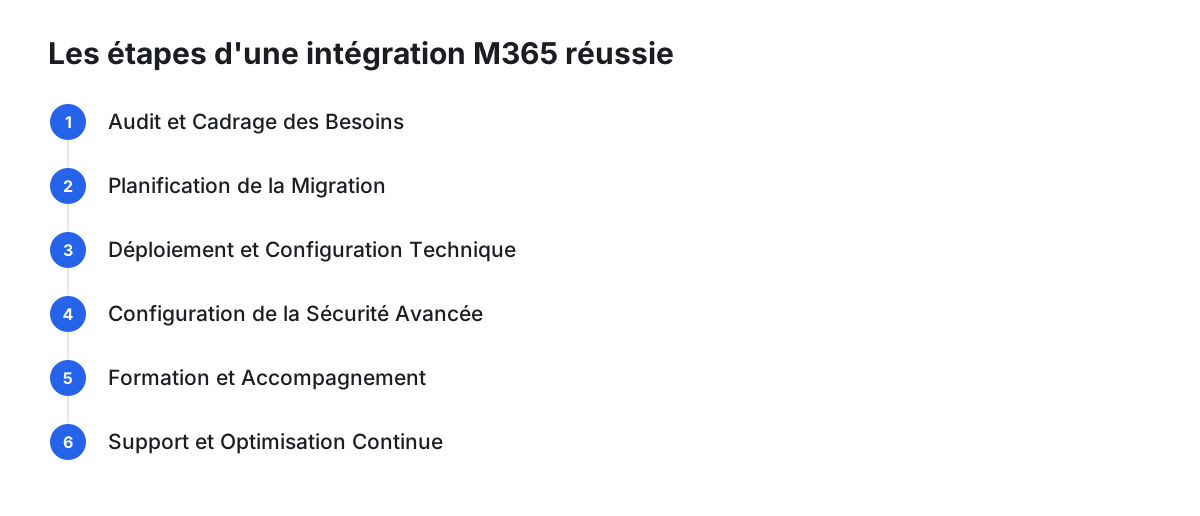 Réussir son passage à Microsoft 365 n'est pas qu'une simple installation. C'est un projet structuré qui nécessite une méthodologie précise pour éviter les interruptions d'activité, la perte de données et la frustration des équipes. Un projet bien mené inclut la gestion des défis de migration courants.
- Audit et Cadrage des Besoins : On analyse vos processus et vos outils actuels (serveur de fichiers local, Google Workspace, etc.) pour définir des objectifs clairs : "centraliser 100% de nos documents sur SharePoint", "sécuriser l'accès mobile pour nos 5 commerciaux".
- Planification de la Migration : C'est la feuille de route technique. Comment migrer 50 boîtes mail depuis un serveur Exchange local sans perdre un seul e-mail ? Comment restructurer l'arborescence d'un serveur de fichiers pour qu'elle soit logique dans SharePoint ? On planifie chaque étape pour minimiser l'impact sur votre activité.
- Déploiement et Configuration Technique : On exécute le plan. Cela va au-delà de la simple création de comptes. On met en place des équipes Teams par projet, on configure des sites SharePoint par département, on met en place des boîtes mail partagées (contact@, compta@).
- Configuration de la Sécurité Avancée : C'est une étape non négociable. On déploie des protections concrètes : l'authentification multifacteur (MFA) pour tous, des politiques d'Accès Conditionnel pour bloquer les connexions depuis des pays à risque, et la configuration de Microsoft Defender pour intercepter les tentatives de phishing ciblées.
- Formation et Accompagnement (voir section dédiée) : L'outil n'est rien sans l'adoption. Une formation ciblée est indispensable pour garantir le retour sur investissement.
- Support et Optimisation Continue : Après le déploiement, un partenaire fiable assure le suivi, répond aux questions et propose des optimisations, notamment via l'automatisation.
Formation et Adoption : La Clé du Retour sur Investissement
Le plus grand risque d'un projet M365 n'est pas technique, il est humain. Investir dans des licences puissantes est inutile si vos équipes continuent d'utiliser des pièces jointes par e-mail au lieu de liens SharePoint. Le succès de l'intégration repose sur la formation.
Une formation efficace pour une PME doit être concrète et orientée "métier". Oubliez les formations génériques qui listent les boutons de chaque application. Privilégiez une approche par flux de travail :
- Atelier "Gérer un nouveau client" : Montrez comment créer un canal privé dans Teams, stocker les documents du client dans le SharePoint associé, assigner des tâches dans Planner et programmer des réunions.
- Atelier "Bonnes pratiques de sécurité au quotidien" : Formez vos équipes à reconnaître un e-mail de phishing, à utiliser les mots de passe forts et à comprendre pourquoi l'authentification multifacteur les protège.
- Atelier "Travailler en mobilité" : Montrez à vos commerciaux comment accéder et modifier un devis depuis leur tablette via l'application OneDrive, directement chez le client.
Ces sessions, idéalement menées sur site à Toulon ou dans vos locaux dans le Var, permettent de répondre aux questions spécifiques et de rassurer les utilisateurs les plus réticents. C'est cet accompagnement qui transforme un simple outil en un véritable levier de productivité.
Allez plus loin : l'automatisation pour décupler votre productivité
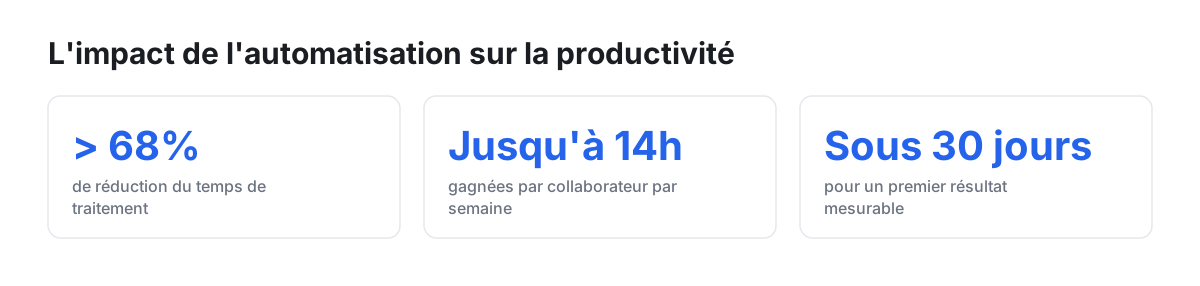 Une fois Microsoft 365 bien intégré et adopté, vous disposez d'une base solide pour automatiser les tâches qui vous font perdre du temps. C'est là que l'investissement devient réellement rentable.
Prenons un exemple concret pour une PME de services à Toulon. La gestion des demandes de devis entrantes via le formulaire du site web peut prendre plusieurs heures par semaine : réception de l'email, saisie manuelle dans un tableau Excel de suivi, rédaction d'un e-mail de confirmation, assignation au bon commercial. Ce processus, source d'erreurs et de délais, peut être entièrement automatisé.
Avec les outils intégrés à Microsoft 365 et une expertise en automatisation, voilà comment ça se passe :
- Le prospect remplit le formulaire.
- Un flux Power Automate se déclenche : Il lit les informations, crée une nouvelle ligne dans une liste SharePoint (plus fiable qu'Excel), poste une notification dans le canal Teams des commerciaux avec les détails, et envoie un e-mail de confirmation personnalisé au prospect.
- Le commercial prend en charge la demande en un clic.
Le temps de traitement passe de 15 minutes manuelles à quelques secondes automatiques. Multipliez cela par le nombre de demandes et vous comprenez comment on peut réduire le temps de traitement de plus de 68% sur certaines tâches. C'est ce type d'optimisation qui permet de faire gagner jusqu'à 14 heures par semaine à un collaborateur.
Chez MistralJS, nous sommes une agence d'intégration IA pour PME basée à Marseille et active sur toute la région PACA. Notre spécialité est de concevoir ces outils sur mesure qui se branchent sur votre environnement Microsoft 365. Sans nouveau logiciel à apprendre, nous automatisons vos tâches répétitives. Notre engagement est de vous fournir un premier résultat concret et mesurable sous 30 jours. Découvrez le potentiel d'automatisation inexploité de votre PME avec MistralJS.
FAQ
Comment savoir si c'est bien Microsoft qui m'envoie un mail ?
Vérifiez l'adresse exacte de l'expéditeur, qui doit se terminer par un domaine officiel comme @microsoft.com ou @accountprotection.microsoft.com. Méfiez-vous des fautes d'orthographe, du ton pressant ou alarmiste, et ne cliquez jamais sur un lien sans l'avoir survolé avec votre souris pour voir l'URL réelle. Microsoft ne vous demandera jamais votre mot de passe par e-mail.
Comment puis-je activer Office 365 sur mon ordinateur ?
Pour activer Office 365 (si votre licence inclut les applications de bureau), connectez-vous d'abord à votre compte sur Office.com, puis cliquez sur le bouton "Installer Office" pour télécharger le programme. Une fois l'installation terminée, ouvrez une application comme Word ou Excel et connectez-vous avec le même compte Microsoft 365 pour finaliser l'activation.