Suivi des actions après une réunion Teams : Excel, CRM ou application dédiée ?
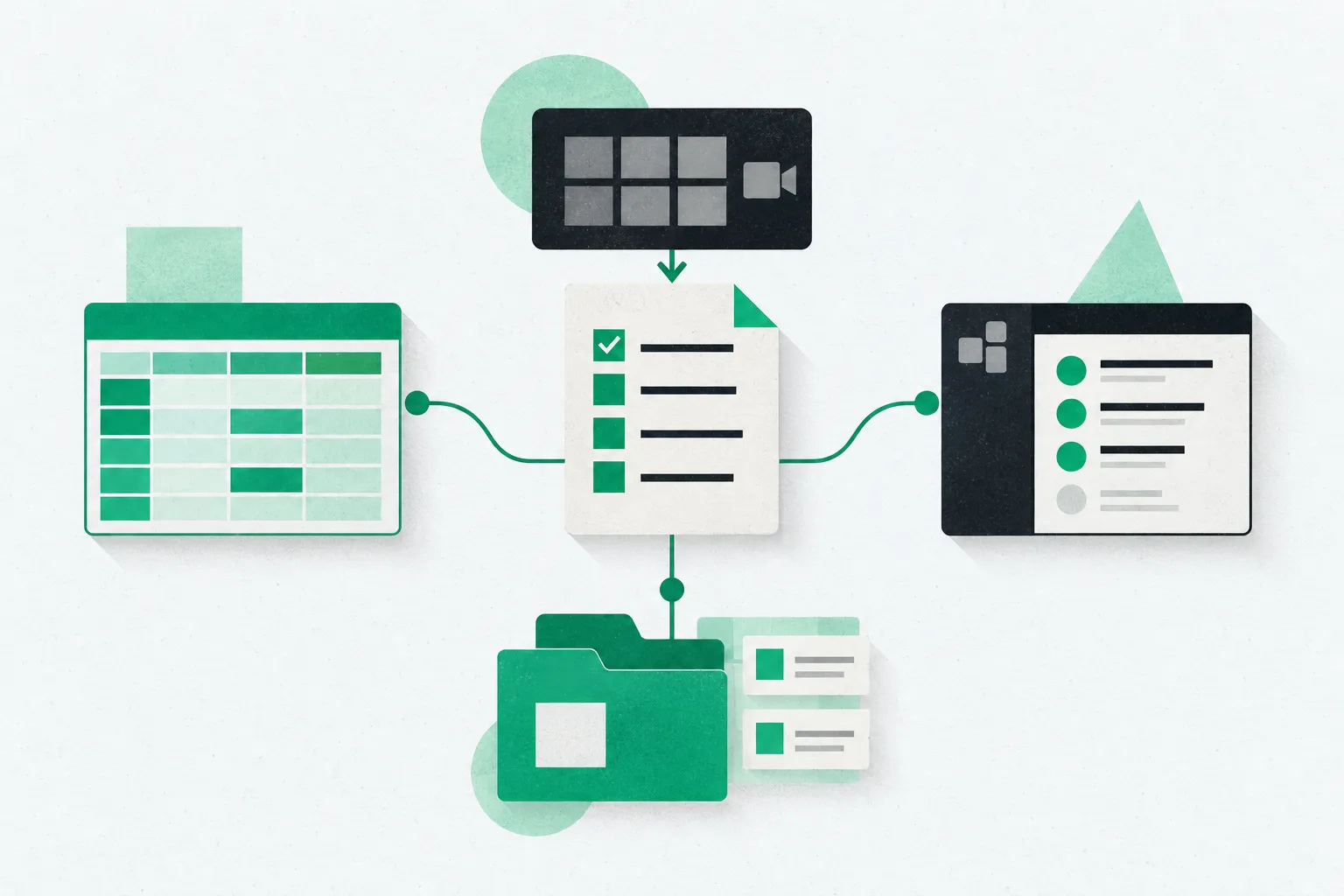
Pour suivre les actions d'une réunion Teams, le bon outil dépend surtout de la nature des actions. Excel suffit pour une petite équipe et des actions internes. Un CRM est pertinent quand l'action est rattachée à un client ou à un prospect. Une application d'actions dans Teams se justifie quand l'équipe veut tout garder dans Teams et que plusieurs équipes ou plusieurs réunions alimentent le même suivi. Dans tous les cas, l'outil compte moins que la discipline : mêmes champs, saisie rapide, relecture.
Les champs minimaux d'une action bien suivie
Quel que soit l'outil, une action qui se perd est presque toujours une action mal décrite. Cinq champs suffisent :
- Action : un verbe et un résultat attendu (« Envoyer le devis révisé à Durand », pas « Voir devis »).
- Responsable : une seule personne. Une action « pour l'équipe » n'est faite par personne.
- Échéance : une date, pas « bientôt ».
- Statut : à faire, en cours, terminé, bloqué.
- Lien avec la réunion : date et nom de la réunion, pour retrouver le contexte de la décision.
Ajoutez un sixième champ seulement si vous en avez besoin (client concerné, priorité). Chaque champ en plus est une saisie en plus.
Excel : quand il suffit
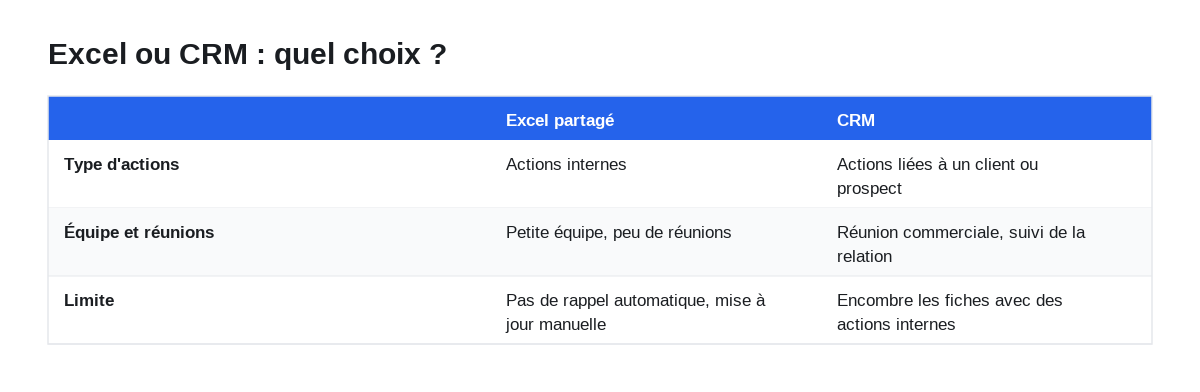
Un tableau Excel partagé convient si vous êtes une petite équipe, si les actions sont internes et si les réunions sont peu nombreuses. Une colonne par champ minimal, un filtre sur le responsable, une mise en forme conditionnelle sur les échéances dépassées : c'est gratuit si vous avez déjà Microsoft 365 et il n'y a rien à apprendre.
Ses limites sont connues. Il n'y a pas de rappel automatique, la mise à jour est manuelle, et des copies concurrentes peuvent apparaître si le fichier circule par e-mail. Ces points se vérifient vite chez vous. Un conseil pratique : gardez un seul fichier, stocké dans SharePoint ou OneDrive et épinglé dans un onglet du canal Teams, plutôt que de l'envoyer en pièce jointe.
CRM : quand l'action concerne un client
Si l'action découle d'un point client (« rappeler le prospect jeudi », « envoyer la proposition »), la placer dans le CRM évite de la séparer de l'historique de la relation : le commercial qui ouvre la fiche voit la tâche. C'est le cas typique d'une réunion commerciale.
Le CRM est moins adapté aux actions purement internes (réorganiser un planning, commander du matériel), qui encombrent les fiches clients. Avant de choisir, vérifiez dans votre CRM, auprès de son éditeur : la présence de tâches avec responsable et échéance, les rappels, les droits d'accès (qui voit quoi), et la possibilité de filtrer les tâches par réunion ou par projet. Nous n'avons pas de documentation primaire sur ces fonctions pour les CRM courants : ce point est à contrôler dans votre outil.
Application d'actions dans un onglet Teams
Pour rester dans Teams, deux pistes existent.
Les outils Microsoft. D'après la documentation Microsoft, les notes d'une réunion Teams (ou Outlook sur le web) peuvent contenir une section « Follow-up tasks » : on y saisit des tâches avec titre, responsable et échéance. Elles se synchronisent avec un plan Microsoft Planner et sont consultables par les invités de la réunion. Point d'attention signalé dans la même page : les plans créés ainsi ne sont pas rattachés à un groupe Microsoft 365, il n'y a donc pas de propriétaire du plan et n'importe quel membre peut le supprimer. Déplacer une tâche hors du premier compartiment la fait aussi disparaître des notes de réunion.
Les applications tierces. Certains éditeurs proposent un outil de pilotage des actions intégré à Teams. Avant tout déploiement, testez l'outil sur un cas réel et vérifiez prix, hébergement et droits d'accès.
Grille de décision
| Votre situation | Option la plus logique |
|---|---|
| Petite équipe, actions internes, peu de réunions | Excel partagé |
| Actions liées à un client ou prospect | CRM |
| Tâches simples issues des notes de réunion | Tâches de réunion Teams / Planner |
| Plusieurs équipes, nombreuses réunions, besoin de rappels et de vue d'ensemble | Application d'actions dans Teams |
Ces lignes sont des repères, pas des règles. On peut très bien combiner : actions internes dans Excel ou Planner, actions clients dans le CRM, à condition de décider une fois pour toutes qui va où.
Routine post-réunion en 24 h
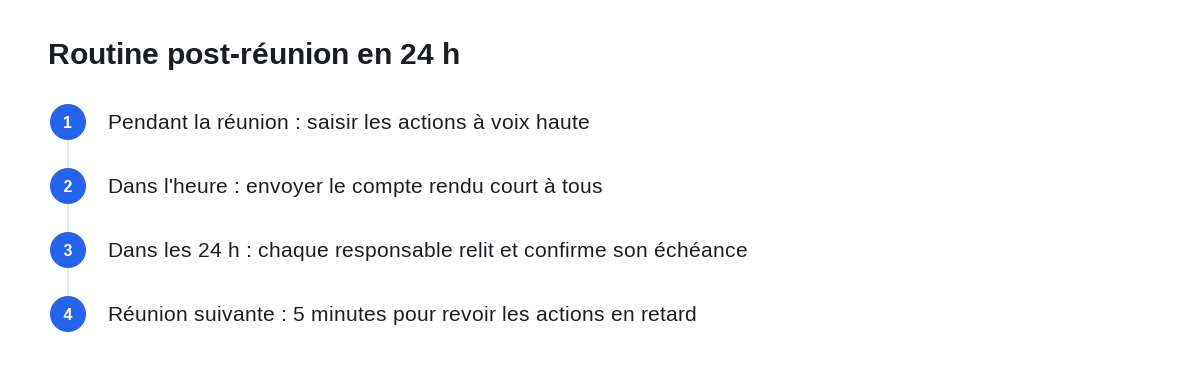
- Pendant la réunion : une personne saisit les actions à voix haute (« Marie, devis Durand, vendredi »).
- Dans l'heure : le compte rendu court est envoyé à tous, avec décisions et actions.
- Dans les 24 h : chaque responsable relit ses actions et confirme ou corrige l'échéance.
- Au début de la réunion suivante : cinq minutes pour passer en revue les actions en retard, puis on clôture ce qui est fait.
Où l'IA peut aider, et ses limites
L'IA peut transcrire, résumer et repérer les actions. Côté Microsoft, la documentation décrit un récapitulatif intelligent sans conservation de transcription : il suppose une licence Microsoft Copilot pour l'organisateur, ne fonctionne que pour les réunions planifiées, et le résumé est stocké dans un document Word du OneDrive de l'organisateur (expiration par défaut : 120 jours). Cette page décrit un résumé, pas la création de tâches dans Excel ou dans un CRM.
Prévoyez toujours une relecture humaine : une attribution d'action à la mauvaise personne ou une échéance mal comprise est possible. Nous n'avons pas de mesure indépendante de la fiabilité de l'extraction automatique.
Tester pendant 2 à 4 semaines
Choisissez un outil et une équipe, puis relevez chaque semaine :
- le nombre d'actions créées ;
- le nombre d'actions en retard ou oubliées ;
- le temps passé à saisir et à relancer (estimation par l'animateur) ;
- le nombre de personnes qui ont réellement mis à jour leur statut.
Si les oublis restent fréquents ou si la saisie prend plus de temps que prévu, changez d'option avant de généraliser.
Si la saisie reste le point bloquant
Si le goulot est la ressaisie entre Teams, le compte rendu et votre outil, un outil sur mesure peut être envisagé. MistralJS, notre agence à Marseille, décrit sur sa page comptes rendus un outil qui s'appuie sur l'enregistrement Teams, produit un compte rendu au format de l'entreprise et crée des tâches assignées avec rappel dans l'outil déjà utilisé. Ce sont des affirmations de l'entreprise, la démonstration sur la page est illustrative, et la page recommande une relecture de 2 minutes par l'animateur avant diffusion. Cela n'a de sens que si les actions sont bien nombreuses ; sinon, un tableau bien tenu suffit.
Checklist de décision en 5 questions
- Les actions sont-elles surtout internes ou liées à des clients ?
- Combien de personnes et de réunions alimentent le suivi chaque semaine ?
- Faut-il des rappels automatiques, ou une relecture hebdomadaire suffit-elle ?
- Qui doit voir quoi (droits d'accès) ?
- Quel effort de saisie l'équipe acceptera-t-elle réellement, et pour quel coût ?
FAQ
Peut-on créer des tâches directement depuis une réunion Teams ? Oui, via la section « Follow-up tasks » des notes de réunion, qui se synchronise avec Planner, selon la documentation Microsoft.
Excel est-il trop limité ? Non, pour une petite équipe et des actions internes. Il manque surtout de rappels automatiques et demande une mise à jour manuelle.
Faut-il tout mettre dans le CRM ? Pas nécessairement : réservez-le aux actions liées à un client ou à un prospect.